মালিক ও সেটিংস
শোরুম POS (অ্যাড-অন)
যাঁদের শোরুম বা স্টলও আছে তাঁদের জন্য: একই স্টক থেকে কাউন্টারে বিক্রি, ক্যাশ শিফট আর কাস্টমারের বাকি।
যাদের জন্য:মালিকম্যানেজার
EcomDesk বানানো হয়েছে অনলাইনে বিক্রির জন্য। তবে আপনার যদি একটা শোরুম, মেলায় স্টল বা গুদামে সরাসরি আসা ক্রেতা থাকে, তাহলে একই স্টক থেকে কাউন্টারেও বিক্রি করতে পারেন। তখন কাউন্টারের বিক্রি আর অনলাইন অর্ডার একই স্টক আর একই রিপোর্টে থাকে।
কাউন্টারে বিক্রি
অর্ডার › Showroom POS কাউন্টারের পর্দা খোলে (মালিক, ম্যানেজার আর ক্যাশিয়ার রোল)।
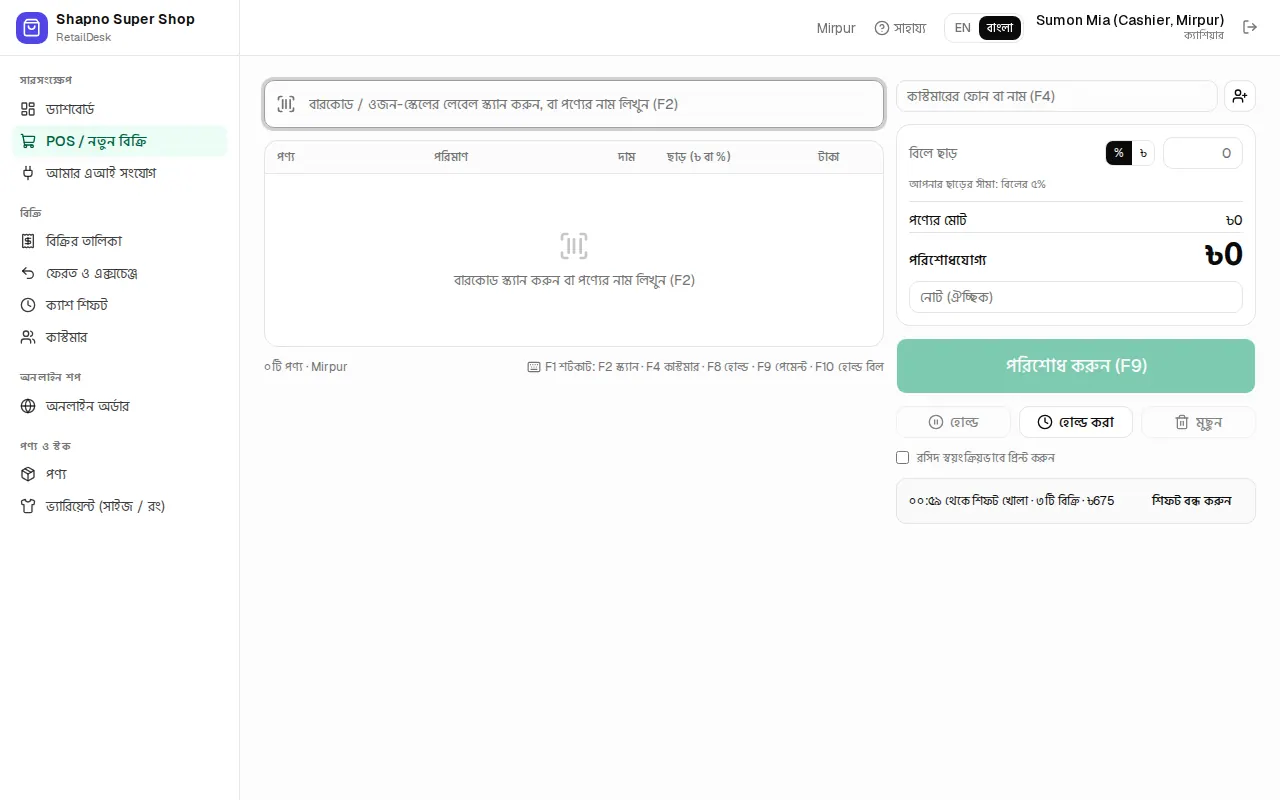
- পণ্য খুঁজুন বা স্ক্যান করুন, তারপর সাইজ / রং বাছুন।
- চাইলে কাস্টমারের ফোন নম্বর দিয়ে বিক্রিটা তাঁর নামে রাখুন।
- পেমেন্টে গিয়ে ক্যাশ, বিকাশ, কার্ড বা মিলিয়ে বেছে বিক্রি শেষ করুন। রসিদ প্রিন্ট করুন বা পাঠান।
ক্যাশ শিফট
ক্যাশিয়ার নগদ টাকা সামলালে দিনের শুরুতে হাতের টাকা লিখে শিফট খুলুন, আর দিন শেষে গুনে দেখা টাকা লিখে বন্ধ করুন। অর্ডার › ক্যাশ শিফট-এ কত থাকার কথা, কত পাওয়া গেল আর পার্থক্য দেখায়।
বিক্রির তালিকা ও বাকি
- অর্ডার › বিক্রির তালিকা-তে প্রতিটা ইনভয়েস থাকে, কাউন্টারের বিক্রি আর কনফার্ম হওয়া অনলাইন অর্ডার দুটোই। খুলে আবার প্রিন্ট, ফেরত বা (ম্যানেজার) বাতিল করতে পারেন।
- অর্ডার › কাস্টমারের বাকি-তে যাঁদের কাছে টাকা পাওনা তাঁদের দেখায়, টাকা নেওয়া আর এসএমএস রিমাইন্ডার পাঠানোর বোতামসহ।