পণ্য ও স্টক
পণ্য ও ভ্যারিয়েন্ট
ছবি, সাইজ ও রংসহ পণ্য যোগ করা, অনলাইন লিস্টিং (বিবরণ, আগের দাম, ওজন, সাইজ চার্ট, SEO) পূরণ করা, আর ক্যাটাগরি ও ব্র্যান্ড সাজানো।
যাদের জন্য:মালিকম্যানেজারকনটেন্ট এডিটর
এই অধ্যায়ে
পণ্যগুলো থাকে পণ্য ও স্টক › পণ্য-এ। যে পণ্যের সাইজ আর/অথবা রং আছে, সেটা একটা স্টাইল; প্রতিটা কম্বিনেশন তার একটা ভ্যারিয়েন্ট (যেমন পাঞ্জাবি, M / মেরুন)। প্রতিটা ভ্যারিয়েন্টের নিজস্ব SKU, দাম আর স্টক থাকে।
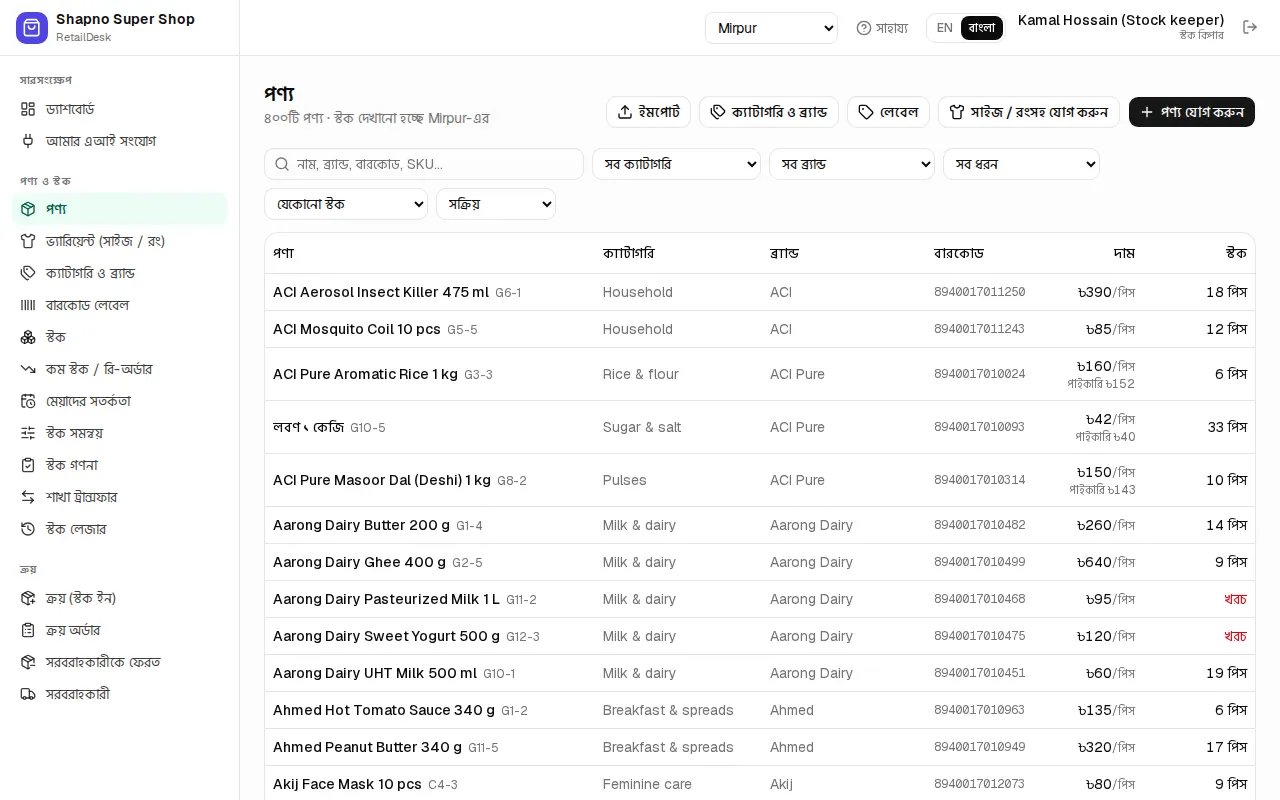
সাধারণ পণ্য যোগ করুন
যে পণ্যের কোনো সাইজ বা রং নেই, তার জন্য:
- পণ্য যোগ করুন চাপুন।
- ইংরেজি আর বাংলা নাম, ক্যাটাগরি আর ব্র্যান্ড (নতুন হলে নিজেই তৈরি হয়ে যাবে) আর বিক্রির দাম দিন। লাভের রিপোর্ট ঠিক রাখতে কেনা দামও দিন; দাম বদলাতে পারেন শুধু ম্যানেজার বা মালিক।
- কাস্টমার যেন খুঁজে পেয়ে অর্ডার করতে পারেন, সেজন্য Show in the online shop টিক দেওয়া রাখুন।
- সেভ করুন। তারপর পণ্যটা খুলে ছবি আর অনলাইনের তথ্য যোগ করুন (অনলাইন লিস্টিং দেখুন)।
সাইজ ও রংসহ পণ্য
ভ্যারিয়েন্ট (সাইজ / রং) মেনু বা সাইজ / রংসহ যোগ করুন বোতাম ব্যবহার করুন।
- স্টাইলের নাম লিখুন (যেমন কটন পাঞ্জাবি*), চাইলে ডিজাইন কোড, ক্যাটাগরি আর ব্র্যান্ডও দিন।
- সাইজ ও রং অংশে প্রথম বৈশিষ্ট্য (যেমন Size:
S, M, L, XL) আর দ্বিতীয় বৈশিষ্ট্য (যেমন Colour:Black, White, Navy) দিন, প্রতিটা মান (কমা দিয়ে আলাদা) করে। - নতুন ভ্যারিয়েন্টের বিক্রির দাম আর কেনা দাম দিন।
- ভ্যারিয়েন্ট তৈরি করুন চাপুন। কয়টা ভ্যারিয়েন্ট তৈরি হবে, EcomDesk আগেই দেখিয়ে দেয়; প্রতিটার আলাদা SKU, দাম আর স্টক থাকবে।
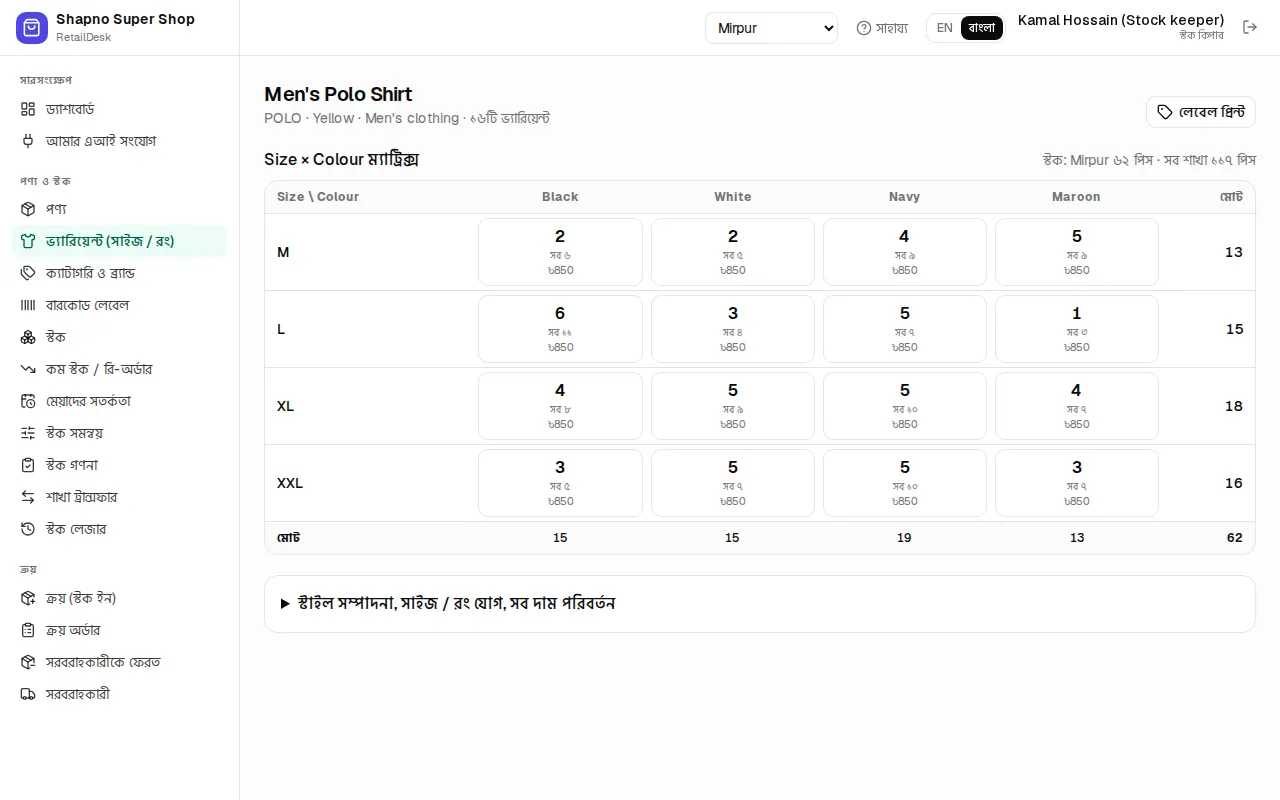
স্টাইলের পাতায় ম্যাট্রিক্সে সব ভ্যারিয়েন্ট দেখা যায়। এখান থেকে কোনো ভ্যারিয়েন্টের দাম বদলাতে, সেটা বন্ধ করতে (Active) বা একই দাম সব ভ্যারিয়েন্টে বসিয়ে দিতে পারেন। পরে নতুন মান (নতুন রং) যোগ করলে নতুন কম্বিনেশনগুলো তৈরি হয়; কোনো মান মুছলে পুরনো SKU থেকে যায়, তাই সেগুলো ম্যাট্রিক্স থেকে বন্ধ করে দিন।
অনলাইন লিস্টিং: ছবি, বিবরণ, SEO
পণ্যের এডিট পাতায় (বা স্টাইলের পাতায়) অনলাইন লিস্টিং বক্স ঠিক করে আপনার স্টোরে পণ্যটা দেখতে কেমন হবে।
- ছবি: ছবি যোগ করুন (JPEG, PNG, WebP বা GIF, প্রতিটা ৫ MB পর্যন্ত)। প্রথম ছবিটা প্রধান ছবি; ওপর-নিচ করে ক্রম বদলান। প্রতিটা ছবির জন্য ছবির বিবরণ (ছবিতে কী আছে) লিখুন। স্টাইলে কোনো ছবির রং ঠিক করে দিলে কাস্টমার সেই রং বাছলে ছবিটা দেখাবে; না হলে সব রং রাখুন।
- বিবরণ (markdown): কাপড়, যত্ন, বক্সে কী কী আছে।
- Machine wash-এর মতো তালিকাও লিখতে পারেন। - আগের দাম (৳): ছাড়ের সময় কেটে দেওয়া আসল দাম। এটা থাকলে পণ্যটা On sale সারি আর কালেকশনে দেখায়।
- ওজন (গ্রাম): কুরিয়ার চার্জের জন্য লাগে।
- সাইজ চার্ট (markdown টেবিল বা ছবির লিংক): পণ্যের পাতায় দেখায়।
- ট্যাগ (যেমন
eid, cotton, new): স্বয়ংক্রিয় কালেকশন আর সার্চে কাজে লাগে। - বাছাই করা: Featured পণ্যের সারিতে দেখায়।
- গুগলের জন্য ওয়েব ঠিকানা (slug), SEO শিরোনাম আর SEO বিবরণ। slug খালি রাখলে নাম থেকে তৈরি হয়।
অনলাইন লিস্টিং সেভ করুন চাপুন, তারপর View in shop দিয়ে দেখে নিন।
ক্যাটাগরি ও ব্র্যান্ড
পণ্য ও স্টক › ক্যাটাগরি ও ব্র্যান্ড-এ দুটো তালিকা আছে।
- ক্যাটাগরির একটা মূল ক্যাটাগরি থাকতে পারে (যেমন মহিলা › শাড়ি)। প্রতিটার বাংলা নাম, ছবি, ওয়েব ঠিকানা (slug) আর সাজানোর ক্রম থাকে। Show in the shop menu দিলে আপনার স্টোরের ক্যাটাগরি মেনুতে দেখাবে; টিক তুলে দিলে মেনুতে লুকানো থাকবে।
- ব্র্যান্ড: New brand চেপে যোগ করুন; পরে নাম বদলানো বা মুছে ফেলা যায়।
খোঁজা ও ইমপোর্ট
নাম, ব্র্যান্ড, বারকোড বা SKU দিয়ে খুঁজুন, আর ক্যাটাগরি, ব্র্যান্ড বা স্টক (স্টকে আছে, রি-অর্ডার লেভেলে বা তার নিচে, স্টক শেষ) দিয়ে ফিল্টার করুন। একসাথে অনেক পণ্য যোগ করতে Import ব্যবহার করুন (স্প্রেডশিট; অ্যাডমিন › ডেটা ইমপোর্ট দেখুন)।